
¿Por qué mi muro se ve azul si debería ser negro? Entiende de una vez por todas quién manda en los gráficos de Revit.
Introducción: Bienvenidos al «Orden» de Revit
¡Hola a todos! Bienvenidos a este espacio dedicado a aprender Revit sin dolores de cabeza.
Si vienes de AutoCAD, probablemente tu primera frustración con Revit haya sido esta: cambias el color de una «capa» y… no pasa absolutamente nada. O peor aún, un elemento se ve de un color en la planta baja y de otro totalmente distinto en la planta primera.
¿Revit está roto? No. Revit simplemente funciona con una lógica diferente. En AutoCAD importan las capas; en Revit importa la Jerarquía.
Imagina que el grafismo en Revit es como una pirámide de mando militar o una serie de capas de pintura. Hay reglas generales y reglas específicas. La regla de oro que debes grabar en tu memoria hoy es:
«La instrucción más específica (la que está más arriba en la pirámide) siempre gana a la instrucción más general.»
Vamos a verlo gráficamente para entender quién tiene la última palabra sobre cada píxel de tu pantalla.
La Pirámide de Jerarquía Gráfica
Todo lo que ves en Revit pasa por un «embudo» de decisiones antes de mostrarse en pantalla. Revit revisa esta lista de abajo hacia arriba. La última regla que encuentre es la que aplicará.
Aquí tienes el esquema fundamental que debes entender:
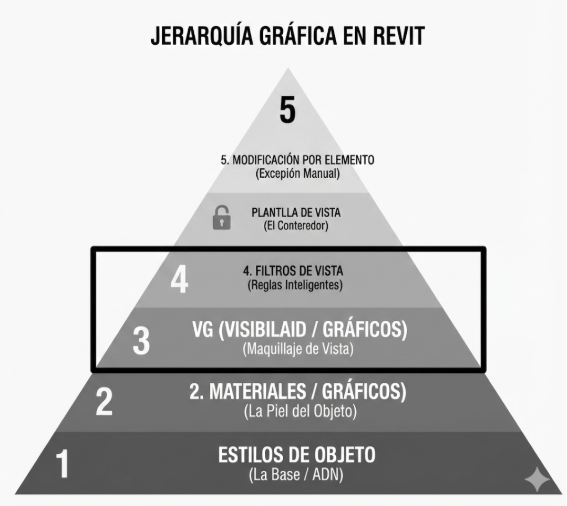
Vamos a desglosar estos niveles, desde los cimientos hasta la punta:
1. Estilos de Objeto (La Base / ADN)
Es la configuración más general de todo el proyecto. Aquí decides cómo se ven todas las puertas, todos los muros o todas las ventanas por defecto. Si no tocas nada más, Revit usará esta información. Es la «genética» del elemento.
2. Materiales (La Piel del Objeto)
Aquí la cosa se pone interesante. Si a un muro le asignas un material «Hormigón», el patrón de corte o superficie de ese material (su «piel») tiene prioridad sobre el Estilo de Objeto. Es el grafismo basado en la realidad constructiva.
3. Visibilidad / Gráficos (VG) (El Maquillaje de la Vista)
Este es el menú que más usarás (Atajo: VV o VG). Aquí decides cómo se ven las cosas solo en esta vista específica. Puedes decir: «En esta planta, quiero que todos los muros se vean con líneas rojas». Esta orden es «maquillaje» y tapará al material y al estilo de objeto.
4. Filtros de Vista (Reglas Inteligentes)
Son reglas lógicas más potentes que el VG básico. Por ejemplo: «Si el muro es de carga Y es exterior, píntalo de azul». Como es una regla más específica, gana al VG general.
5. Modificación por Elemento (La Excepción Manual)
Es el botón nuclear. Seleccionas un objeto, haces clic derecho y eliges «Modificar gráficos en vista > Por elemento». Es un capricho manual. Esta orden está en la cima de la pirámide y gana a absolutamente todo lo que esté debajo. Úsalo con precaución.
El Elemento Clave: La Plantilla de Vista (El Contenedor)
Seguro que has notado en el esquema anterior un recuadro negro que engloba los niveles 3 y 4 (VG y Filtros). Esa es la Plantilla de Vista.
La Plantilla no es un nivel más de dibujo, ¡es un candado!
Si aplicas una Plantilla de Vista a tu plano (por ejemplo, una plantilla de «Plano de Fontanería»), Revit bloquea las opciones de Visibilidad/Gráficos (VG) y los Filtros.
- ¿Por qué? Para asegurar que los 50 planos de tu proyecto se vean exactamente igual.
- El síntoma: Si intentas cambiar el VG (VV) y ves que todas las casillas están en gris y no puedes hacer clic, ¡es porque tienes una Plantilla de Vista activa!
Un Ejemplo Rápido para Terminar
Imagina un Muro de Hormigón:
- Por Estilo de Objeto (Nivel 1) debería ser de líneas negras.
- Pero su Material (Nivel 2) dice que tenga un sombreado gris.
- En el VG de la vista (Nivel 3) le has dicho que los muros sean verdes.
- Pero tienes un Filtro (Nivel 4) que dice que los muros de hormigón sean rojos.
Pregunta: ¿De qué color se verá el muro? Respuesta: Rojo. Porque el Filtro (Nivel 4) es la regla más alta que se ha aplicado.
Espero que este esquema os ayude a navegar el caos gráfico cuando empezáis con Revit. En el próximo consejo hablaremos de… ¡los Rangos de Vista!
¡Hasta la próxima!